閾値・デバイス死活監視を行う
Rules メニューでは、次の 2 種類のルールを作成できます。
| ルール種別 | 通知するタイミング |
|---|---|
| 閾値(値の条件) | 送信された値が条件を満たしたとき(例: temperature > 30) |
| 死活監視(データ途絶) | 指定したデバイスから、一定時間データが届かないとき |
通知先は Slack、Webhook、メールから選べます。
必要なもの
- データを送信済みのプロジェクト(まだの場合はクイックスタートを参照)
- 通知先(Slack の Incoming Webhook URL、Webhook URL、またはメールアドレス)
閾値ルールを作成する
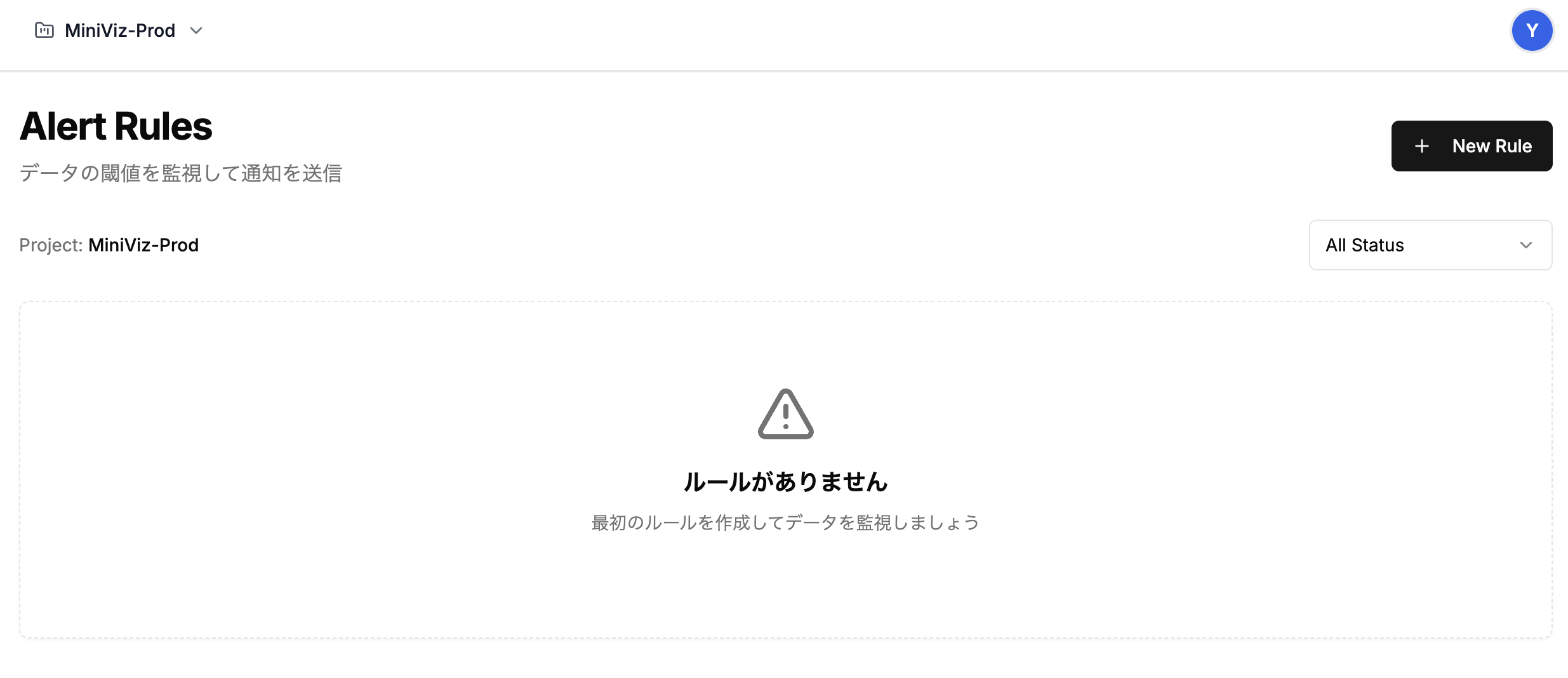
- Rules メニューを開き、New Rule をクリックします。
- ルール種別 で「閾値(値の条件)」を選びます。
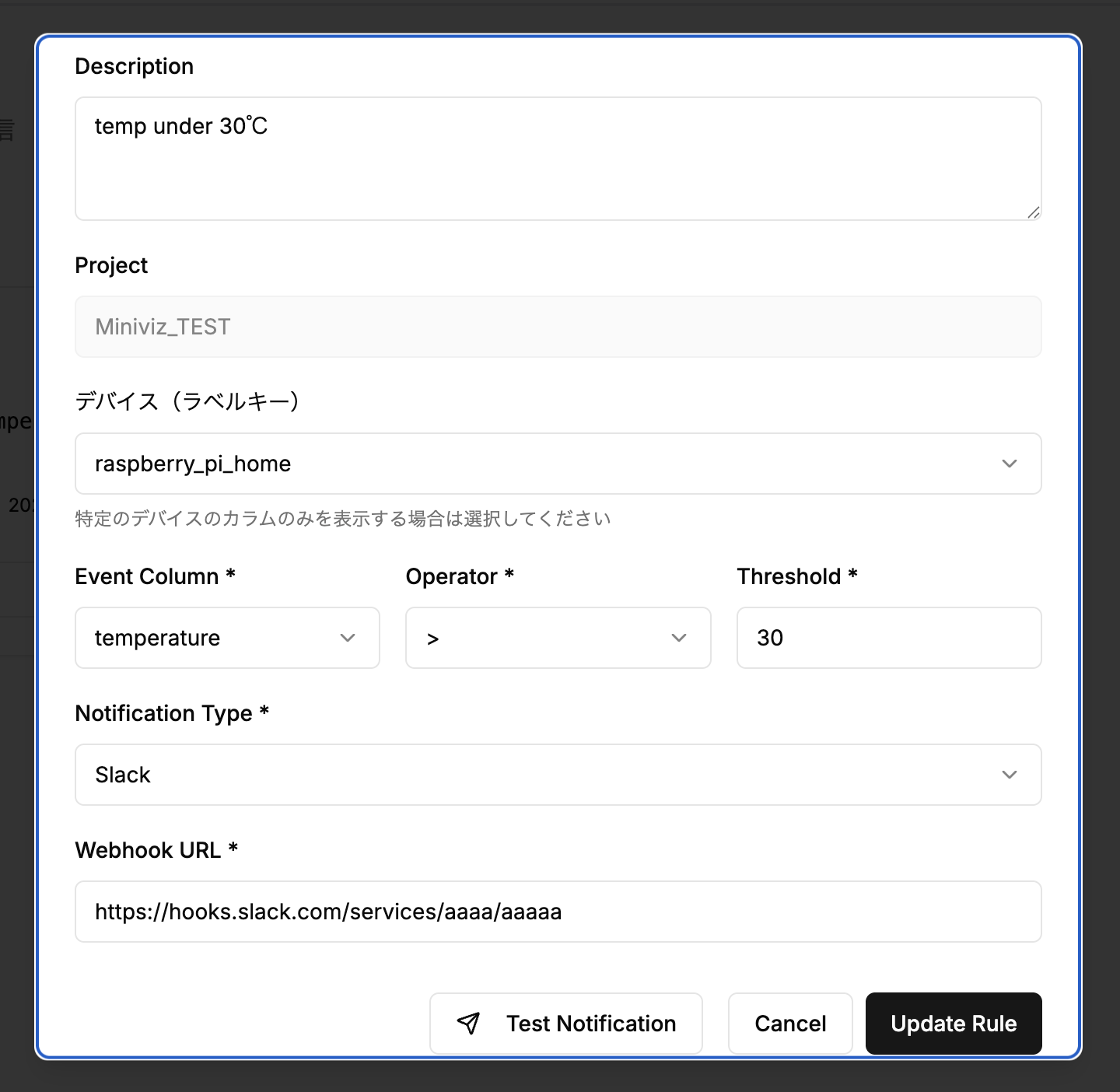
- Event Column(監視する項目)、Operator(比較演算子)、Threshold(閾値)を入力します。
- Notification Type で通知先を選び、Webhook URL またはメールアドレスを入力します。
- Test Notification で通知が届くことを確認し、Create Rule で保存します。
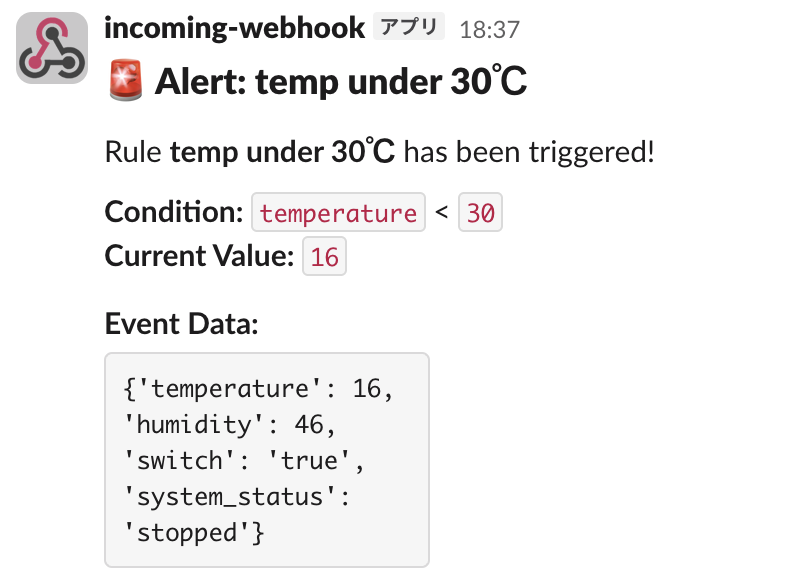
条件を満たすデータを受信すると通知されます。
INFO
同じルールの通知は、5 分に 1 回までです。
死活監視ルールを作成する
- Rules メニューを開き、New Rule をクリックします。
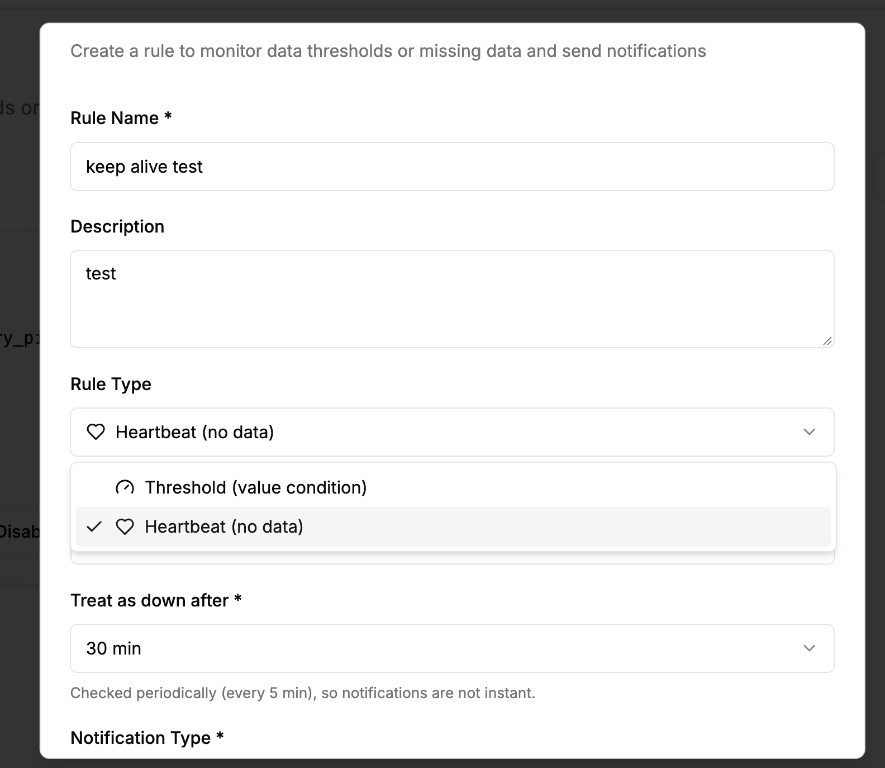
- ルール種別 で「死活監視(データ途絶)」を選びます。
- 監視するデバイス(ラベルキー) で、監視したいデバイスの
label_keyを選びます。 - データが途絶したとみなす時間 を 10 分・30 分・60 分から選びます。
- 通知先を設定し、Create Rule で保存します。
ルールカードには、デバイスの状態が「受信中」または「途絶中」と表示されます。
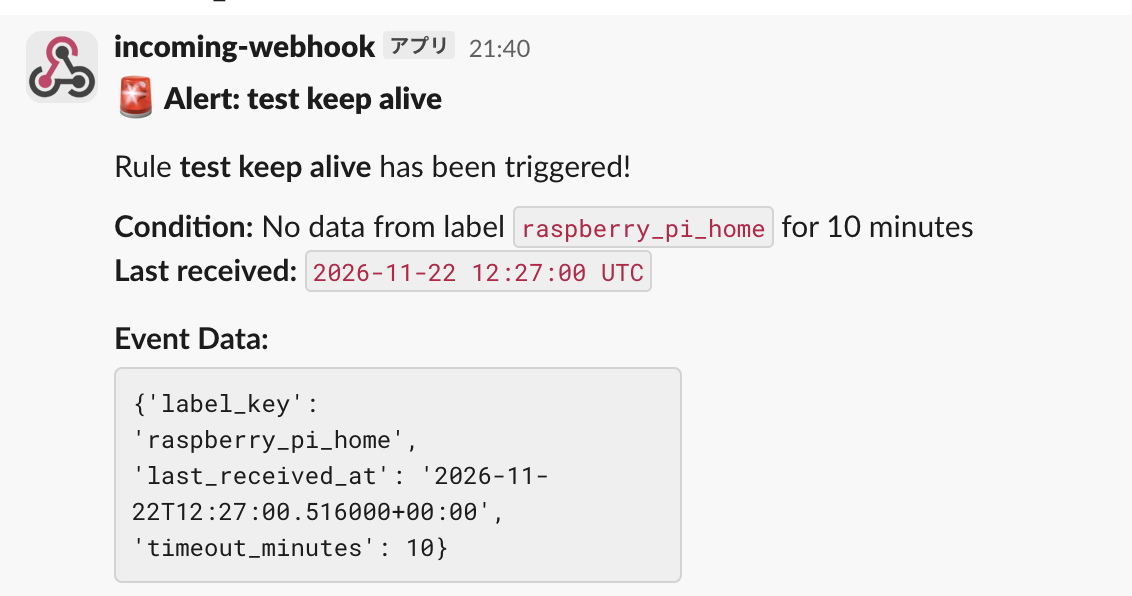
データが途絶すると、次のように通知されます(Slack の例)。最後に受信した時刻と、対象の label_key が含まれます。
通知のタイミング
- 最後にデータを受信してから設定時間を過ぎると、1 回だけ通知します。途絶が続いても、繰り返し通知はしません。
- 判定は 5 分ごとの定期チェックのため、即時通知ではありません。通知は、設定時間から最大 5 分ほど遅れて届きます。
- データの受信が再開すると、状態は「受信中」に戻ります(復旧時の通知はありません)。その後再び途絶すると、もう一度通知します。
例: 設定時間 10 分で、最後の受信が 9:09 の場合、期限は 9:19 です。9:20 のチェックで通知が届きます。
TIP
設定時間は、デバイスの送信間隔より十分に長くしてください。例えば 15 分おきに送信するデバイスなら、30 分以上を選びます。
CAUTION
- 一度もデータを受信していない
label_keyは通知されません。 - 送信間隔の制限(429)などで保存されなかったデータは、受信していないものとして扱います。
ルール数の上限
ルール数の上限は、閾値ルールと死活監視ルールの合計で数えます。Free プランは 1 件、Pro プランは 5 件までです。