ESP8266(ESP32) で赤外線センサー判定値を送る
ESP8266(Lolin D1 R1 など)または ESP32 と赤外線センサー(KY-022)を使って、リモコン信号の判定値を MiniViz に送信し、可視化する手順です。 センサー入門や動作検証向けのシンプルな HTTP 送信構成で進めます。
ここで行うこと
赤外線センサーの判定値(0/1)を ESP8266(ESP32) で読み取り、MiniViz API に定期送信してデータベース確認とグラフ表示を行います。
同じ手順で進められます。ライブラリとピン指定だけ ESP32 向けに変更すれば動作します。
必要なもの
- ESP8266(Lolin D1 R1 など)または ESP32(DevKitC など)
- USB ケーブル(データ転送対応)
- 赤外線センサー(KY-022 / VS1838B / TSOP1838)
- ジャンパーワイヤー
- MiniViz のプロジェクト ID とトークン
- ESP32 開発ボード(DevKitC など)を用意
- KY-022 の
VCCは 3.3V で接続(ESP32 GPIO は 5V 非対応)
手順
- Arduino IDE で ESP8266(ESP32) 開発環境を準備
- KY-022 を ESP8266(ESP32) に配線
- データ送信コードを実行
- MiniViz で受信データとグラフを確認
1. ESP8266(ESP32) 開発環境の準備(Arduino IDE)
Arduino IDE をインストール
Arduino 公式サイトから IDE をインストールします。
ESP8266/ESP32 ボードを追加
ボードマネージャから ESP8266 をインストールし、利用するボードを選択します。
プロジェクト名は esp8266-miniviz など任意で構いません。
ESP32 ボードパッケージをインストールし、ESP32 Dev Module など使用ボードを選択してください。
2. 赤外線センサーを接続する
配線
KY-022 赤外線受信モジュールを以下のように接続します。
| KY-022 | ESP8266(Lolin D1 R1) |
|---|---|
| VCC | 5V |
| OUT | D5 |
| GND | GND |
ESP32 では VCC を 3.3V に接続してください。
OUT は GPIO4 など任意の GPIO に接続し、コード側も同じ番号に合わせます。
配線写真

センサー補足
- 3 ピン構成(GND / VCC / OUT)
- 受信素子は VS1838B / TSOP1838 互換
- 一般的な 38kHz リモコン信号に対応
3. データ送信サンプルを実行する
USB で ESP8266 を接続し、以下のコードを Arduino IDE に貼り付けて実行します。
ssid、password、project_id、token は自分の環境に合わせて置き換えてください。
MiniViz のプロジェクト ID とトークンを取得
コード実行前に、MiniViz 側で送信先プロジェクトを作成し、認証情報を取得します。
- MiniViz にログイン
- プロジェクトを新規作成
- プロジェクト詳細から
project_idとtokenを確認 - この 2 つをサンプルコード内の
project_id/tokenに設定
詳細は QuickStart を参照してください。
次の 3 点を置き換えれば、そのまま同じロジックで動作します。
#include <WiFi.h>
#include <HTTPClient.h>
const int irPin = 4; // GPIO4 の例
サンプルコード
#include <ESP8266WiFi.h>
#include <ESP8266HTTPClient.h>

const char* ssid = "YOUR_WIFI_SSID";
const char* password = "YOUR_WIFI_PASSWORD";
const char *project_id = "YOUR_PROJECT_ID";
const char *token = "YOUR_TOKEN";

String endpoint = String("https://api.miniviz.net/api/project/") +
                  project_id;

const int irPin = D5;

void connectWiFi() {
  Serial.println("Connecting to Wi-Fi...");
  WiFi.mode(WIFI_STA);
  WiFi.begin(ssid, password);
  int retry = 0;
  while (WiFi.status() != WL_CONNECTED && retry < 30) {
    delay(300);
    Serial.print(".");
    retry++;
  }
  Serial.println();
  if (WiFi.status() == WL_CONNECTED) Serial.println("Wi-Fi connected");
  else Serial.println("Wi-Fi connection failed");
}

void syncTime() {
  Serial.println("Syncing NTP...");
  configTime(0, 0, "ntp.nict.jp", "time.google.com");
  struct tm timeinfo;
  while (!getLocalTime(&timeinfo)) {
    delay(200);
    Serial.print("*");
  }
  Serial.println("\nTime synced");
}

uint64_t getTimestampMs() {
  struct timeval tv;
  gettimeofday(&tv, NULL);
  return (uint64_t)tv.tv_sec * 1000ULL + (tv.tv_usec / 1000ULL);
}

void sendToMiniviz(int irState) {
  if (WiFi.status() != WL_CONNECTED) connectWiFi();

  WiFiClientSecure client;
  client.setInsecure();

  HTTPClient http;
  http.begin(client, endpoint);
  http.addHeader("Content-Type", "application/json");
  http.addHeader("Authorization", String("Bearer ") + token);

  uint64_t ts = getTimestampMs();

  String body = "{";
  body += "\"timestamp\":" + String(ts) + ",";
  body += "\"label_key\":\"esp8266_home\",";
  body += "\"payload\":{";
  body += "\"value\":" + String(irState);
  body += "}}";

  int code = http.POST(body);
  Serial.println("HTTP code: " + String(code));
  Serial.println(http.getString());
  http.end();
}

void setup() {
  Serial.begin(115200);
  pinMode(irPin, INPUT);
  delay(1000);
  connectWiFi();
  syncTime();
}

void loop() {
  int irState = digitalRead(irPin);
  Serial.print("IR State: ");
  Serial.println(irState == LOW ? "Signal Detected" : "No Signal");
  sendToMiniviz(irState);
  delay(500);
}
4. MiniViz で送信結果を確認する
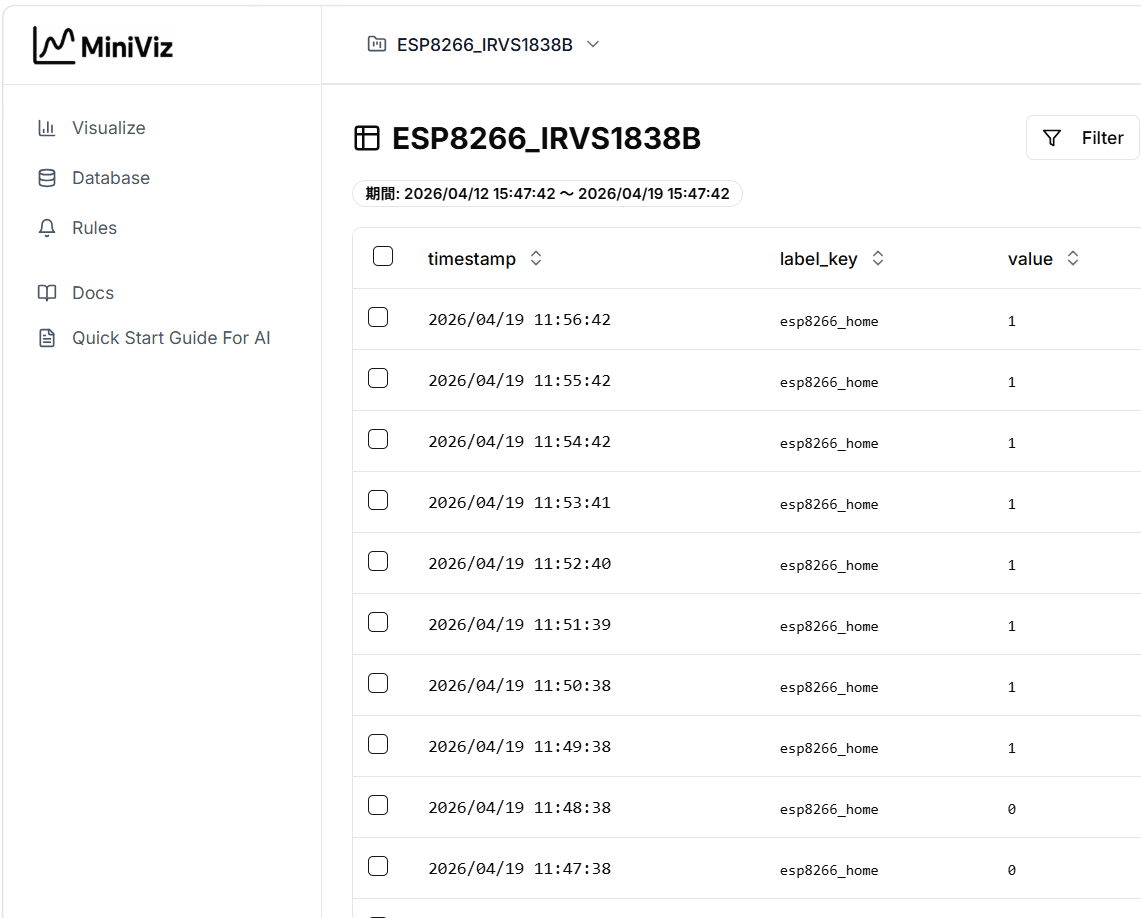
データ確認
- MiniViz にログイン
Database画面で送信データを確認label_key: esp8266_homeのレコードが増えていることを確認
label_key を esp32_home などに変更しておくと、デバイスごとに見分けやすくなります。
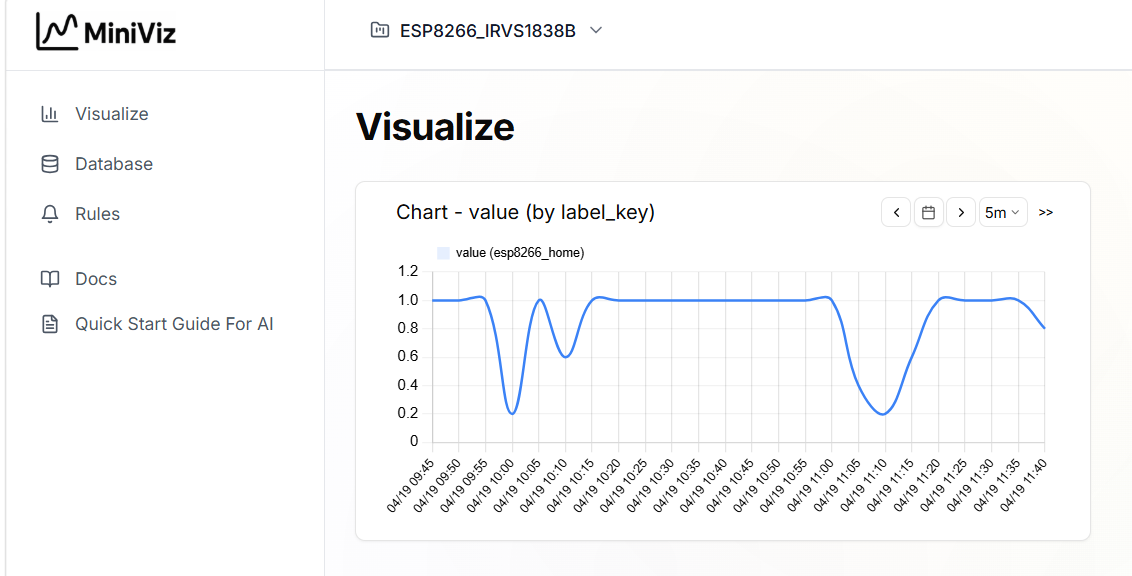
グラフ化
Viz 画面で折れ線グラフなどを作成し、value を選択して推移を確認します。
まとめ
ESP8266(ESP32) と赤外線センサーだけで、判定値を簡単に MiniViz へ蓄積し可視化できます。 まずはこの最小構成で動作確認し、必要に応じて複数センサーや通知連携へ拡張してください。
ESP32 でもほぼ同じ構成で運用できます。実機差分は「ライブラリ」「GPIO 番号」「電圧(3.3V)」の 3 点です。